
Vận hành lớp học (giáo viên)
Từ đầu đến cuối: tạo lớp, xây lộ trình bài giảng và bài tập, mời học viên và theo dõi học phí.
Lớp học là nơi chứa mọi thứ bạn giảng dạy: lộ trình gồm bài giảng và bài tập, danh sách học viên đã ghi danh, và học phí đi kèm. Hướng dẫn này đi qua toàn bộ quy trình theo thứ tự.
1. Tạo lớp học
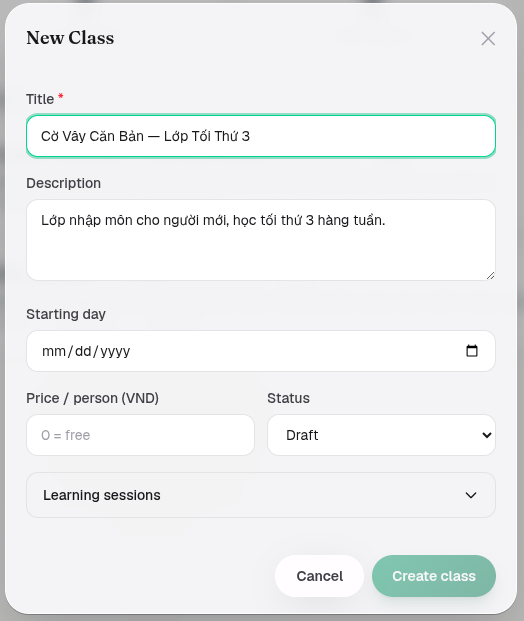
- 1Mở mục Lớp học. Ở thanh bên trái, cạnh dòng MY CLASSES, bấm nút + màu xanh.
- 2Đặt tên lớp, và tùy chọn thêm mô tả để học viên đọc trước khi ghi danh.
- 3Chọn ngày bắt đầu và học phí mỗi người. Để trống hoặc điền 0 nếu lớp miễn phí.
- 4Trạng thái quyết định khả năng hiển thị: Draft chỉ mình bạn thấy, Published cho phép học viên tìm và ghi danh. Bạn có thể xuất bản sau.
- 5Tùy chọn mở phần Learning sessions để khai báo lịch học định kỳ ngay từ đầu — chúng trở thành những buổi học đầu tiên của lớp.
2. Thêm bài giảng và bài tập
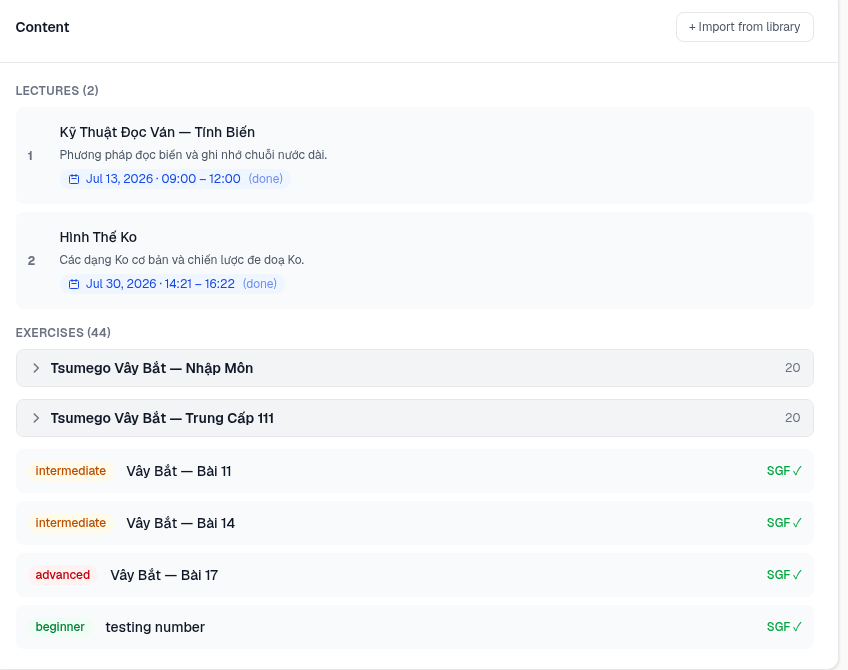
Trang lớp học hiển thị toàn bộ nội dung. Bài giảng được đánh số theo thứ tự dạy; bài tập nhập từ bộ sưu tập được nhóm theo tên bộ sưu tập và mặc định thu gọn — bấm vào nhóm để mở.
Để thêm nội dung, mở Lộ trình từ trang lớp. Nội dung nằm trong từng tháng, và mỗi tháng có hàng nút thêm riêng ở cuối.
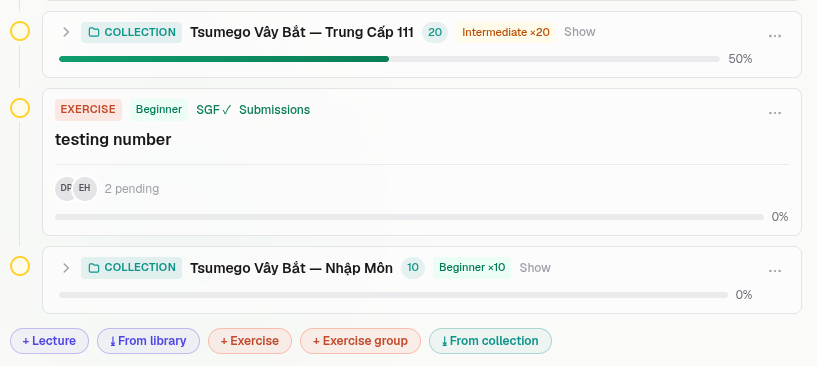
- 1+ Lecture — tạo bài giảng và lên lịch buổi học trong cùng một bước. Cả hai được tạo cùng lúc và học viên sẽ nhận thông báo.
- 2↓ From library — sao chép bài giảng hoặc bài tập bạn đã soạn ở lớp khác, kèm theo tệp SGF.
- 3+ Exercise — thêm một bài tập từ tệp SGF.
- 4+ Exercise group — tạo một nhóm trống có tên để tự sắp xếp bài tập.
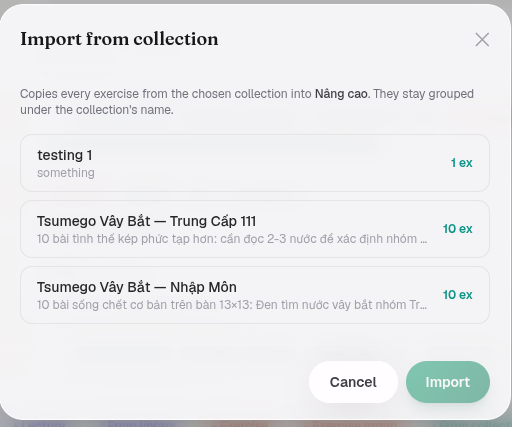
- 5↓ From collection — nhập nguyên một bộ sưu tập.
Khi nhập một bộ sưu tập, toàn bộ bài tập trong đó được sao vào tháng đã chọn và giữ nguyên nhóm theo tên bộ sưu tập.
3. Mời học viên
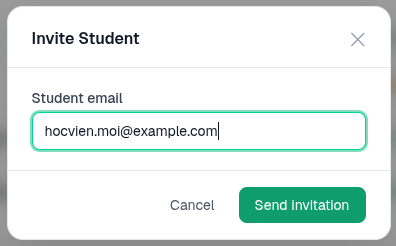
- 1Tại trang lớp, bấm + Invite trong khung Học viên.
- 2Nhập địa chỉ email của học viên và gửi lời mời.
- 3Học viên nhận email kèm liên kết. Nếu chưa có tài khoản, hệ thống sẽ tạo sẵn để họ kích hoạt.
- 4Trước khi họ chấp nhận, dòng sẽ hiển thị INVITED; sau khi chấp nhận sẽ chuyển thành ACTIVE.
4. Đánh dấu đã đóng học phí
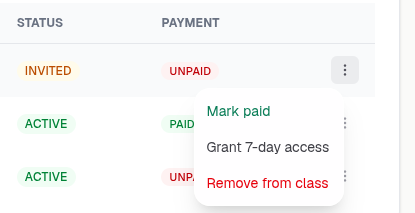
Mỗi học viên có trạng thái thanh toán riêng. Học viên ACTIVE nhưng UNPAID sẽ không mở được nội dung lớp cho đến khi bạn đánh dấu đã đóng hoặc cấp quyền truy cập tạm thời.
- 1Tìm học viên trong khung Học viên và mở menu ⋮ ở cuối dòng.
- 2Chọn Mark paid khi đã nhận học phí — nhãn sẽ chuyển thành PAID.
- 3Hoặc chọn Grant 7-day access để mở tạm nội dung trong khi chờ thanh toán.
5. Xem tình hình tài chính
Mục Tài chính ở thanh bên trái tổng hợp tình trạng thanh toán của tất cả các lớp bạn dạy: dự kiến thu, đã thu và còn phải thu — kèm chi tiết theo từng lớp và số học viên đã đóng.
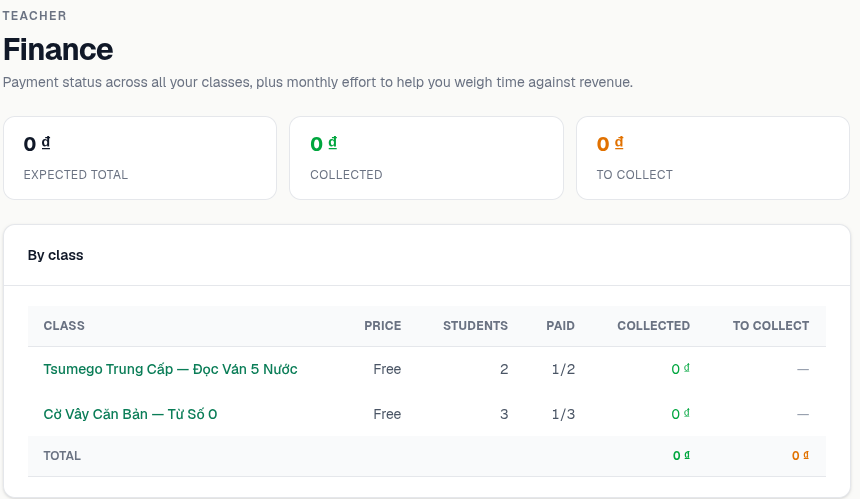
Bên dưới bảng, mục Công sức hàng tháng cho biết số giờ, bài giảng và bài tập bạn đã bỏ ra cho mỗi lớp theo từng tháng, để cân đối công sức với doanh thu.
Vẫn chưa rõ? Liên hệ hỗ trợ